MS Paint Adds Freeform Rotation (2026)
中文摘要
由模型生成 · 人工抽检微软画图(MS Paint)新增自由旋转功能,用户可任意角度旋转选区或图形,无需再依赖90度倍数旋转。该更新提升了这款经典工具的编辑灵活性,对日常轻量图像处理用户有实际价值。
全文
已译中文各位 Windows 预览体验成员,今天我们向 Canary 频道发布 Windows 11 预览体验版 Build 28020.1619(KB 5077230)
Canary Build 28020.1619 中的新增功能
通过开关逐步推出的变更和改进*
[跨设备续接]
- 本次更新扩展了跨设备续接的功能,该功能由 Microsoft 首次在 2025 年 5 月的 Windows 非安全更新中引入( KB5058499 )。你可以根据所使用的应用和服务,在 PC 上继续 Android 手机上的活动,包括恢复 Spotify 播放、在 Word、Excel 或 PowerPoint 中工作,或继续浏览会话。 - Vivo Android 手机用户可以在 PC 上继续使用 Vivo 浏览器浏览。 - 如果你使用 HONOR、OPPO、三星、Vivo 或小米的 Android 手机,你可以续接在手机上的 Microsoft Copilot 应用中打开的在线文件,并在 PC 上继续处理。如果 PC 上安装了相应的 Microsoft 365 应用,文件将在该应用中打开。如果未安装该应用,文件将在默认 Web 浏览器中打开。此功能不支持仅存储在手机上的离线文件。
反馈:请在反馈中心(WIN + F)的“设备和驱动程序”>“已链接的手机”下提交反馈。
[个性化讲述人播报的内容]
- 讲述人现在让你能更好地控制它如何播报屏幕上的控件。你可以选择播报哪些详细信息,并调整它们的顺序,以匹配你浏览应用的方式。这些设置在整个应用中生效,有助于减少多余的语音播报,让讲述人更易于跟上。
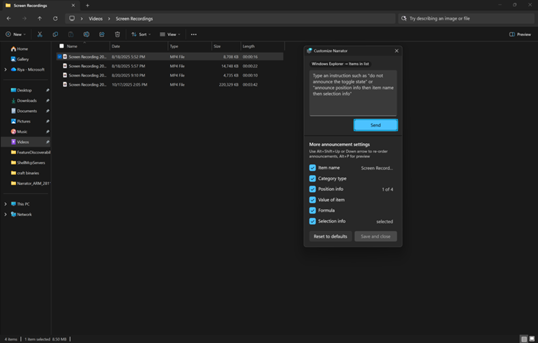
Windows 11 中显示“讲述人”自定义面板的 UI。
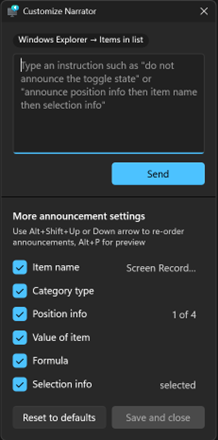
显示 Windows 11 中讲述人自定义面板可调整播报设置的 UI。
反馈: 请在反馈中心(WIN + F)的“辅助功能”>“讲述人”下提交反馈。
[Windows Hello]
- Windows Hello 增强登录安全现已支持外接指纹传感器: Windows Hello 增强登录安全(ESS)正在扩展,以在 Windows 11 中支持外接指纹传感器。此前,ESS 仅适用于配备内置生物识别传感器的 PC,但现在,包括台式机和 Copilot+ PC 在内的 Windows 11 PC 都可以受益于 Windows Hello 提供的最安全登录体验。只需插入受支持的 ESS 指纹读取器,前往“设置”>“账户”>“登录选项”,然后按照提示进行注册即可。
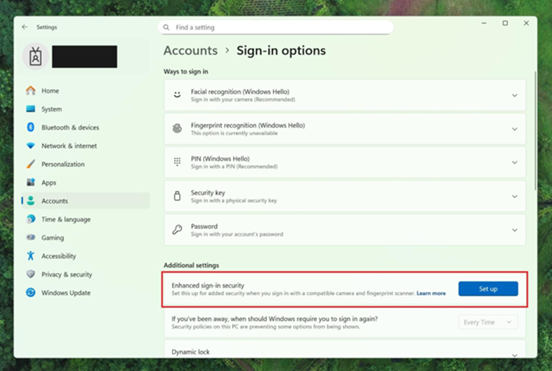
设置对话框显示“增强登录安全”选项以红色轮廓标出,并带有“设置”按钮。
反馈: 请在反馈中心 (WIN + F) 的“安全与隐私”>“Windows Hello 指纹”下提交反馈。
[语音输入]
- 我们在语音输入中引入了新的“操作前等待时间”设置,允许用户配置语音命令执行前的延迟。这为语音模式各异的用户提供了更大的灵活性,无论说话慢还是快,都能实现更准确的识别。(更新:此功能正在向所有桌面类型推出,而不仅仅是 Copilot+ PC。)
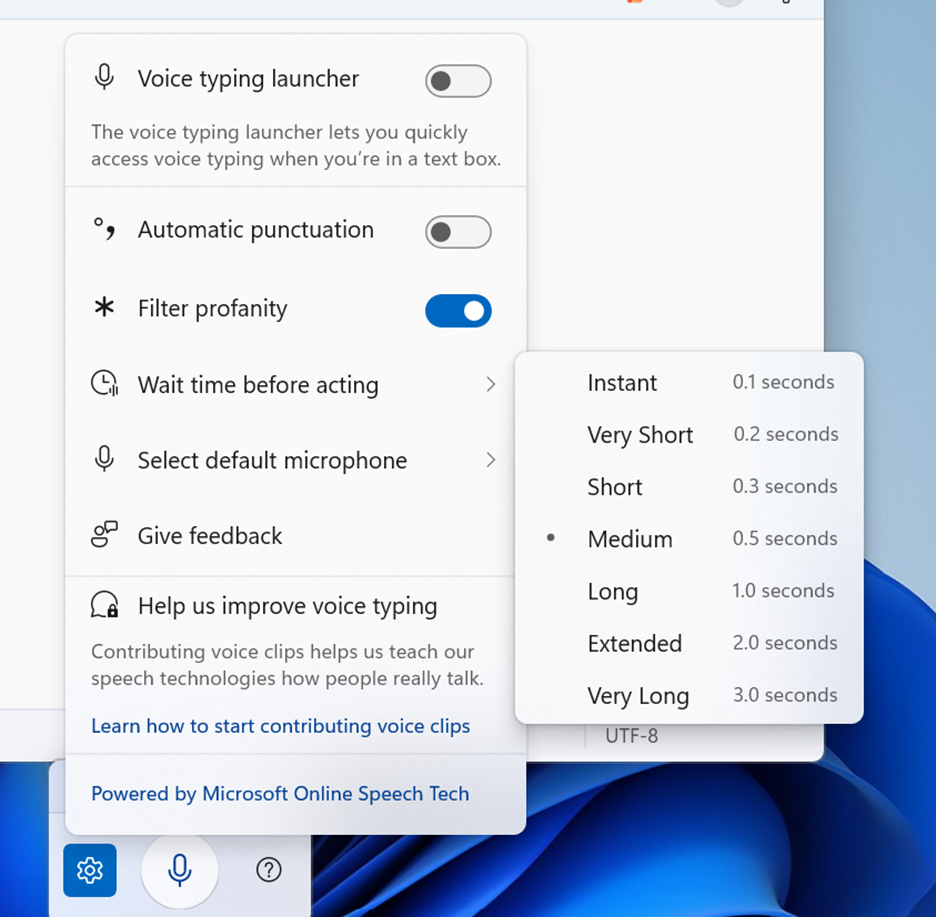
语音输入设置支持“操作前等待时间”,提供从“即时 – 0.1 秒”到“超长 – 3.0 秒”的计时选项。
[语音访问]
- 我们正在推出一套更精简的设置流程,让语音访问的入门使用更加轻松。重新设计的流程可帮助下载适合你所选语言的语音模型;选择你偏好的输入麦克风,并突出显示语音访问在你的电脑上可以为你提供哪些帮助。
[设置智能体语言扩展]
- 去年九月,我们宣布设置中的智能体体验已扩展至支持法语(Dev 和 Beta 渠道)。如今,设置智能体支持的语言仍在持续扩展。此版本支持以下区域设置和语言:
当前:
- 英语:en-gb、en-us
- 法语:fr-fr、fr-ca
新增:
- 德语:de-de
- 葡萄牙语:pt-br、pt-pt
- 西班牙语:es-es、es-mx
- 韩语:ko-kr
- 日语:ja-jp
- 印地语:hi-in
- 意大利语:it-it
- 中文(简体):zh-cn
[常规]
- 部分 Windows 预览体验成员将看到焕然一新的 SCOOBE 屏幕(开箱体验第二次机会),用于查看你电脑上的推荐设置。这一重新设计的屏幕旨在更加直观、精简,让你无需浏览多个设置屏幕即可选择你想要的电脑推荐设置。如果你看到此屏幕,请通过反馈中心告诉我们你的任何反馈。
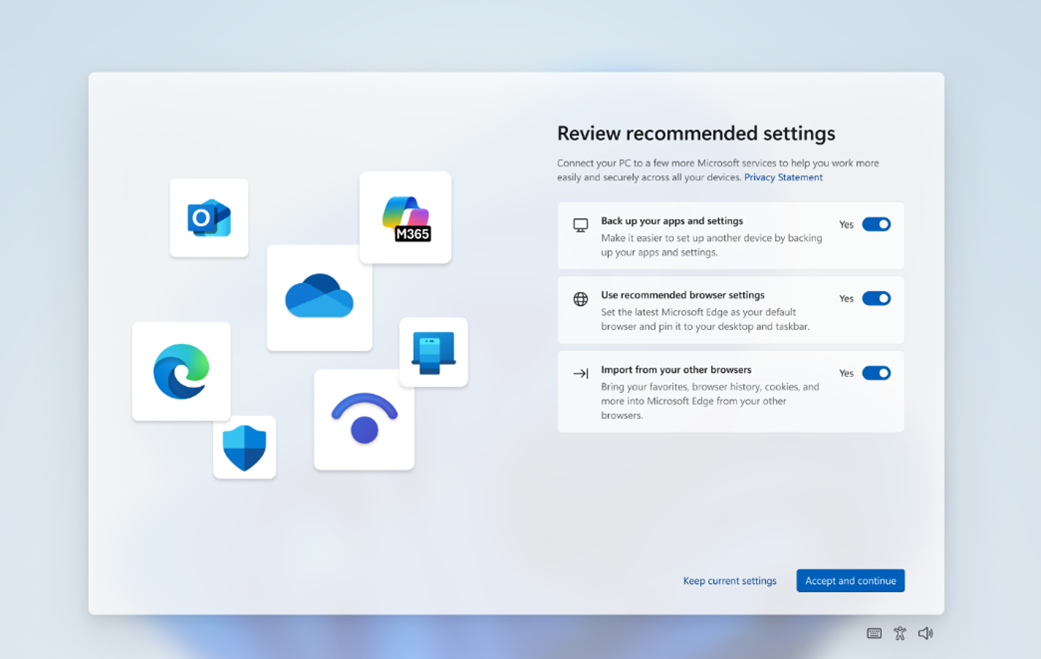
更新后的 SCOOBE 屏幕,用于查看推荐设置。
画图应用更新推送至 Canary 和 Dev 频道
- 在画图版本 11.2601.391.0 中,我们很高兴推出自由旋转,这是一项备受期待的功能,让你在编辑作品时拥有更多控制权。现在你可以将形状、文本和任何活动选区旋转到任意角度。要开始使用,请打开画图并选择一个形状、文本或选区。当对象处于活动状态时,使用其上方的旋转手柄即可向任意方向自由旋转。如需更精确的控制,你还可以从旋转菜单中选择自定义旋转并输入特定角度。不妨在你的作品中尝试使用自由旋转,按你的意愿精确调整元素,为创作流程增添更多灵活性。
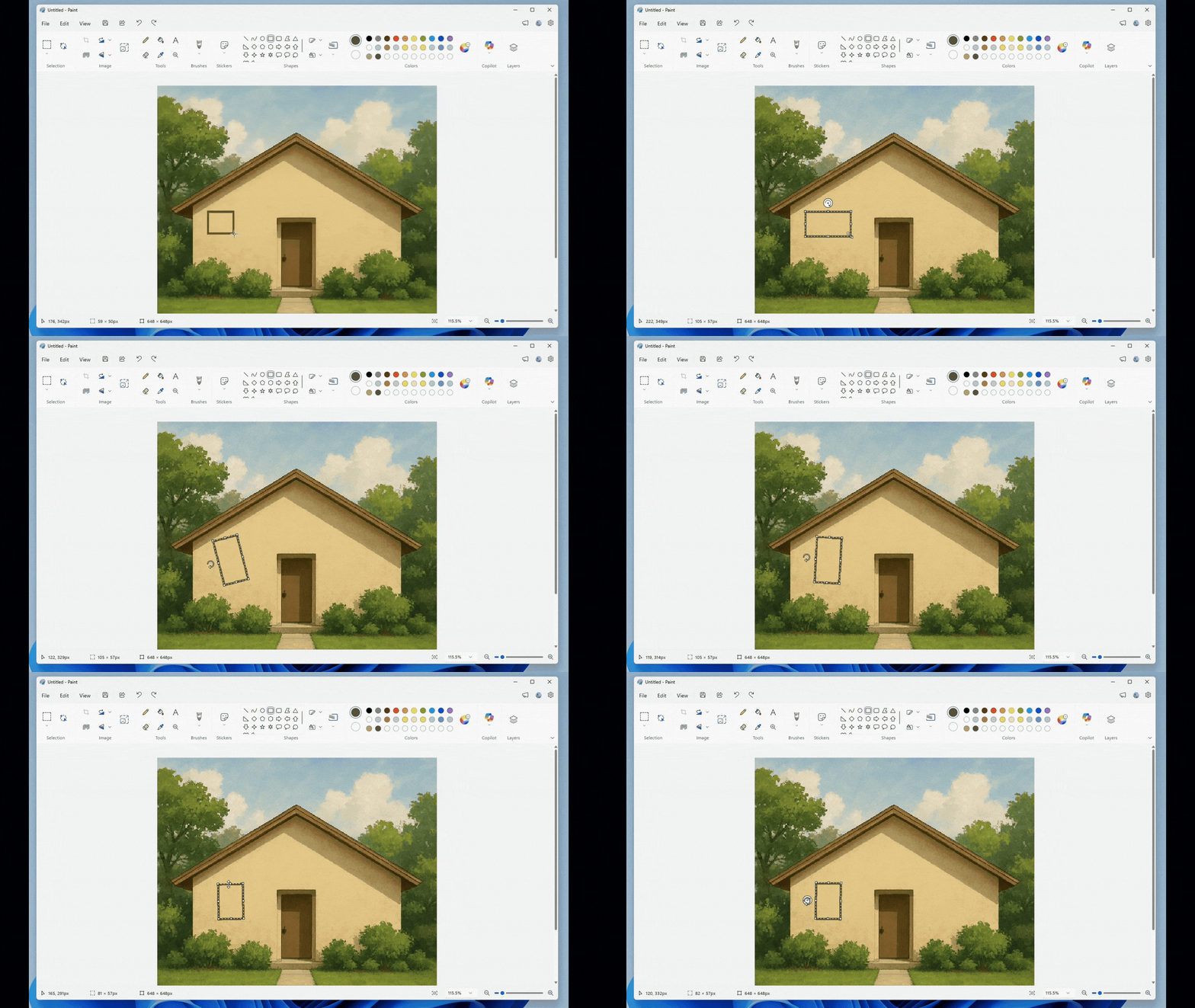
展示自由旋转的 Paint 应用 GIF。
面向 Canary 频道 Windows 预览体验成员的提醒
- Canary 频道中的许多功能通过 控制功能推出技术 推出,首先面向一部分预览体验成员,随着我们监控反馈以了解这些功能的落地情况,再逐步扩大范围,最终推送给该频道中的所有用户。 - 桌面右下角显示的桌面水印对于 Windows 预览体验计划预发布版本而言是正常现象。 - 某些功能可能会先在 Dev 和 Beta 频道中出现,然后再出现在 Canary 频道中。 - 我们与 Windows 预览体验成员一起预览的一些正在积极开发中的功能可能尚未完全本地化,随着功能最终确定,本地化将逐步完成。如果您发现您的语言存在本地化问题,请通过反馈中心向我们报告这些问题。 - 要退出 Canary 频道, **需要全新安装 Windows 11** 。提醒一下——由于技术设置要求,预览体验成员无法在不全新安装 Windows 11 的情况下切换到接收较低内部版本号的频道。
- 查看 Flight Hub 以全面了解哪个内部版本位于哪个预览体验频道。
谢谢, Windows 预览体验计划团队
本译文由模型自动生成,仅供参考与快速理解;涉及数字、版本、命令、法律条文等请以原文为准。
原文附件
1 个 · 均跳转原站,本站不托管文件正文为原站公开内容的抓取与清洗结果,英文条目附模型生成的中文译文;两者均仅供参考, 准确内容请以原站为准。内容版权归原作者所有,若认为侵权请联系我们下线。